2024年度中学入試のスケジュール管理機能サービス開始
晶文社「受験生応援アプリ」にて,2024年度入試日程でのサービスを開始しました!
「スケジュール管理機能・入試日程」は,首都圏の私立・国立中学校,公立中高一貫校の2024年度入試日程を搭載。学校名,試験回を選択するだけで,出願期間,入試日,入学手続き期間が入った「Myカレンダー」が完成,受験スケジュールを一元管理できます。
まだ正式な募集要項が発表されていない学校は,順次更新していきます。更新しましたら,X(旧Twitter)などでお知らせしますので,チェックしてください。
なお,社会情勢などにより,入試日程などが変更される可能性もあります。受験前に,必ず各校の最新情報を確認するようにしてください。
皆さんの頑張りを応援しています!
スケジュール管理機能「入試日程」の使い方
入試日程の登録
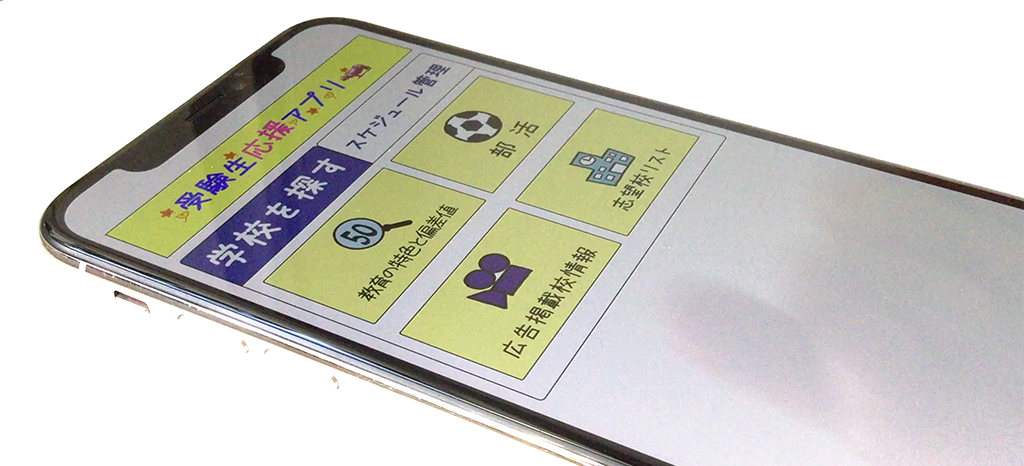
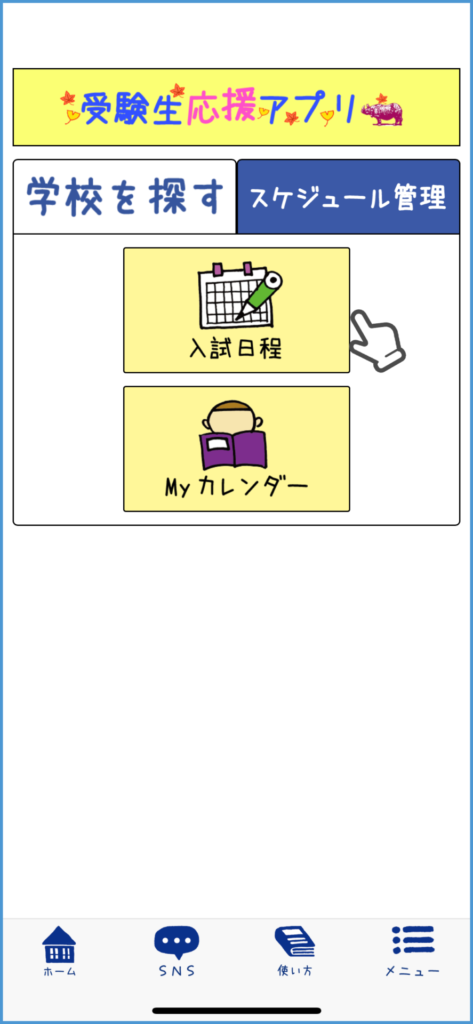
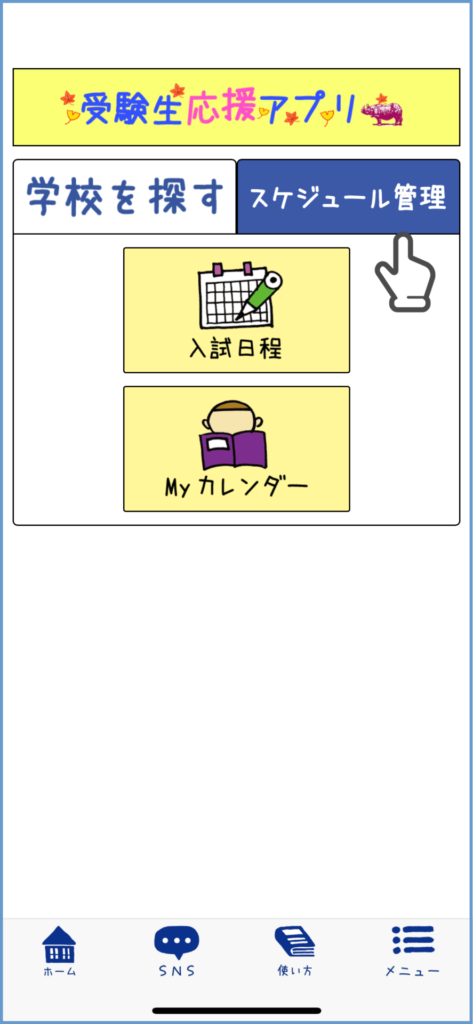
1.「ホーム」画面「スケジュール管理」より,「入試日程」をタップすると,学校検索画面が立ち上がります。
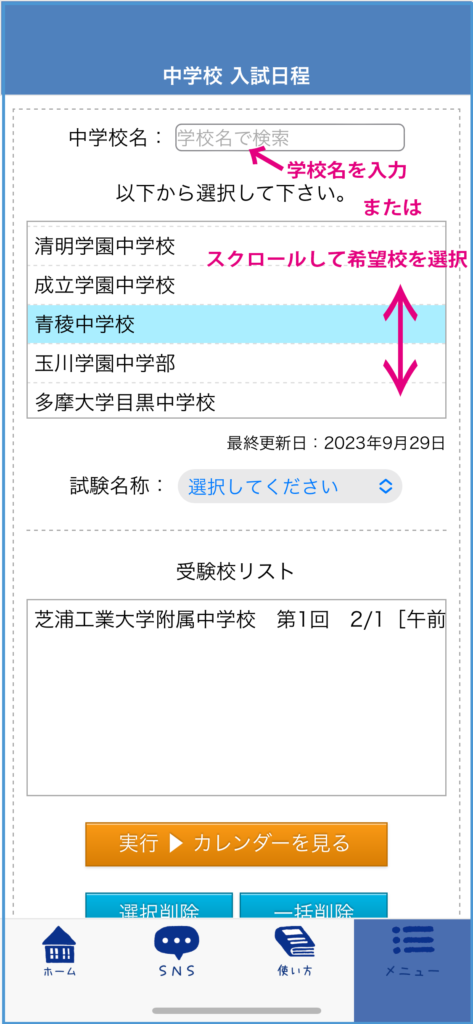
2.学校名が並んでいる枠内をスクロールして受験校を検索します。「中学校名」の枠に学校名を入力して検索することもできます。受験校が表示されたら選択します。
学校名が表示されない場合は,まだデータ未登録です。随時更新,追加していきます。また,サービス対象校は,『中学受験案内2024年度用』に掲載している学校です。
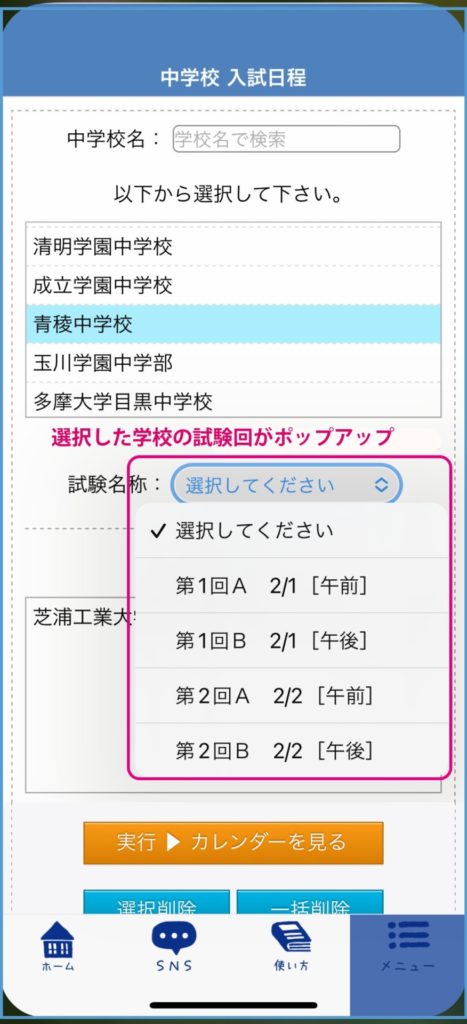
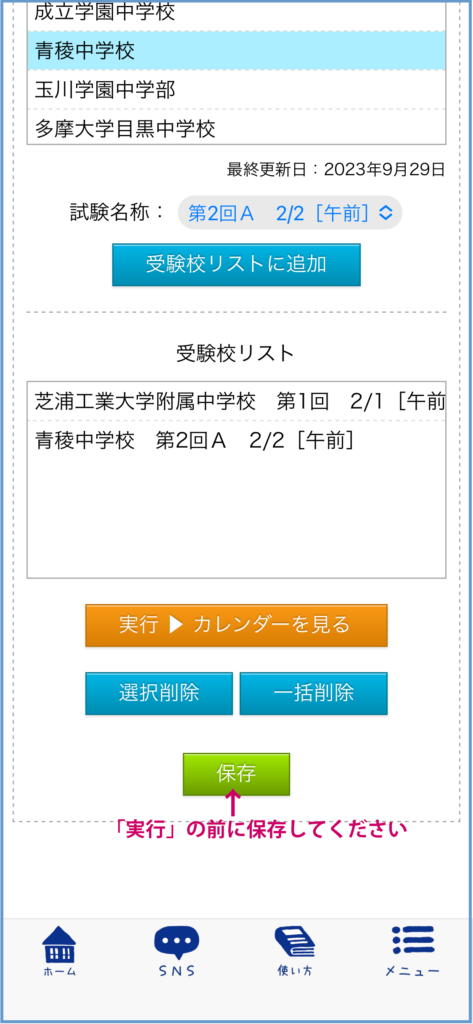
3.「試験名称」の枠内をタップすると入試回がポップアップで開きますので,受験する入試回を選択します。
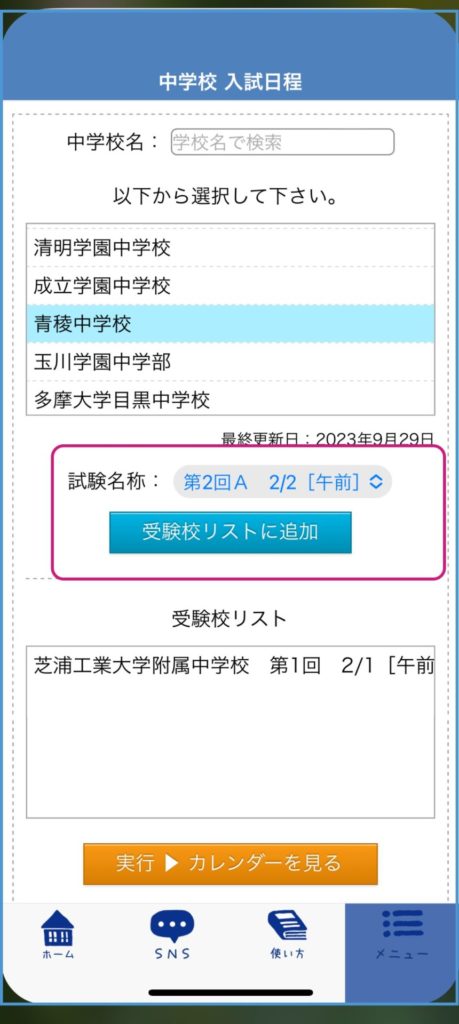
4.「試験名称」の枠内に,希望する入試回が表示されているのを確認し,「受験校リストに追加」をタップします。
5.「受験校リスト」に追加されたら「保存」します。「実行」の前に,かならず保存してください。「実行▶カレンダーを見る」をタップすると,カレンダー画面が表示されます。
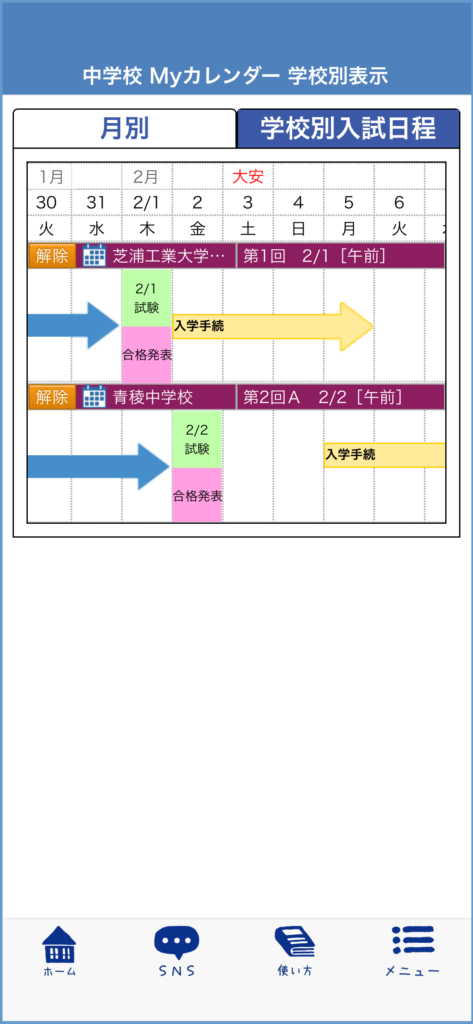
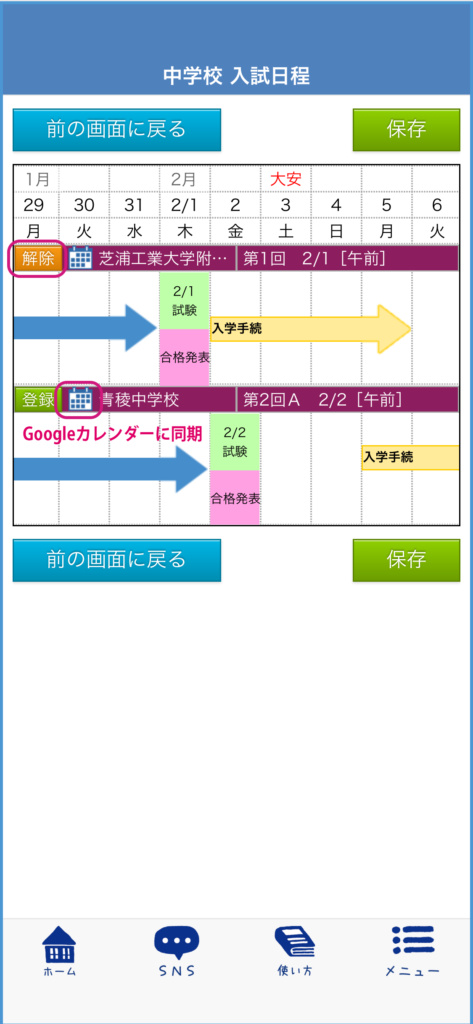
6. カレンダー画面では,リストアップした入試回が縦に並んで表示されます。横スクロールして,スケジュールを確認できます。学校名の左側に表示されている「登録」をタップすると,「Myカレンダー」に登録されます。登録されると表示が「解除」に変わります。
学校名の左側に表示されているカレンダーマークから,お手持ちのGoogleカレンダーと同期させることができます。
Myカレンダーを確認
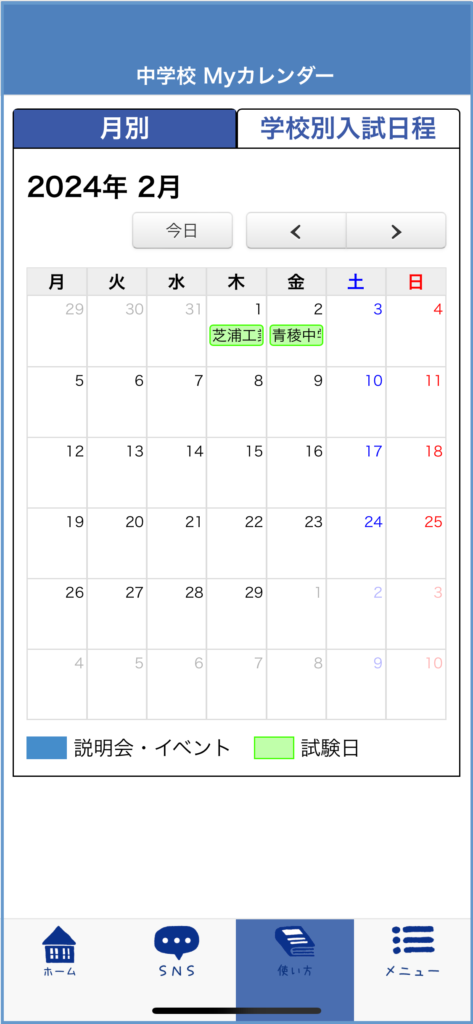
7.登録された入試日程は,ホーム画面「スケジュール管理」→「Myカレンダー」から確認します。
8.「月別」または「学校別入試日程」表示を切り替えることができます。登録を解除するには「学校別入試日程」学校名の左側に表示されている「解除」をタップします。